
生产工步是生产过程中最小的、不可再拆分的独立操作单元。通常,一个工序可以包含多个工步,当企业的管理粒度达到工步级时,需要配置生产工步信息,本章节主要介绍配置生产工步的操作方法。
# 增加生产工步
每次增加一个工序,适用于增加少量工序的场景。
# 操作步骤:
在左侧导航树上,选择“基础数据 > 生产建模 > 生产工步”,打开“生产工步”界面。
单击“增加”,在弹出的对话框中,配置工步信息。
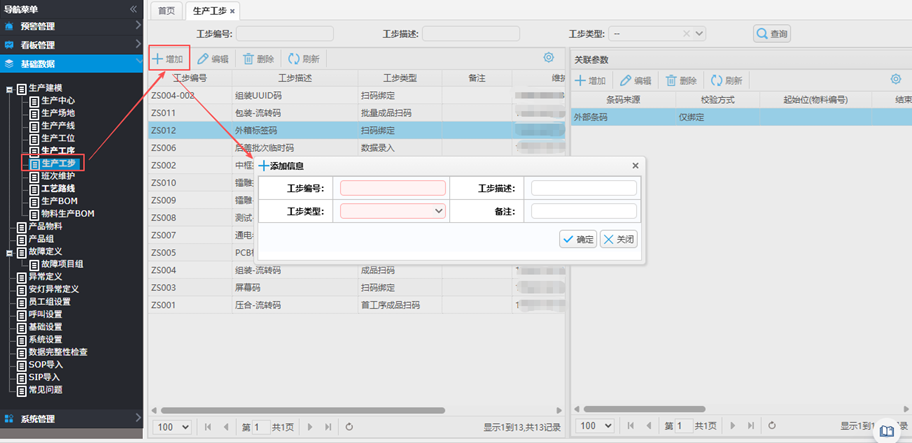
参数说明:
工步编号:工步的编号,该值在系统内必须唯一。
工步描述:工步的描述,便于用户了解该工步的目的和意义,用户可自己定义。
工步类型:定义工步所属类型,包括:数据录入、扫码绑定、结果判定、成品扫码等多种类型,用户根据实际情况配置相应的类型。工步类型说明如下:
| 工步类型 | 说明 |
|---|---|
| 数据录入 | 执行人工录入文本数据的动作,比如录入产品温度、压力、产品临时批次等数据,录入后提交。 |
| 扫码绑定 | 执行扫码绑定的动作,比如:扫码零部件条码,将其绑定到产线的成品码上。 |
| 结果判定 | 人工判定并录入结果,比如:工位进行螺丝安装的检测,如果人工检测通过,则在系统上放行,否则在系统上NG。 |
| 成品扫码 | 执行扫描成品码的动作和验证,扫码后,系统会自动校验该条码之前的所有工序都已完成并通过,如果校验通过,则本次工步扫码通过。该类型不适用于首道工序。 |
| 批量成品扫码 | 执行扫描多个成品码的动作和验证。比如:扫码多个成品码,将其打包到同一个包装箱内的场景。 |
| 首工序成品扫码 | 执行扫描成品码的动作和验证,只适用于首道工序,扫码后,系统会自动判定该条码是否对应工单的首道工序,通常首道工序的首个工步使用该工步类型。 |
配置后,单击“确定”,完成工步信息的添加,新增的工步信息显示在该页面中。
选中新增的工步后,单击右上方“关联参数”区域的“增加”按钮,在弹出的对话框中设置参数。
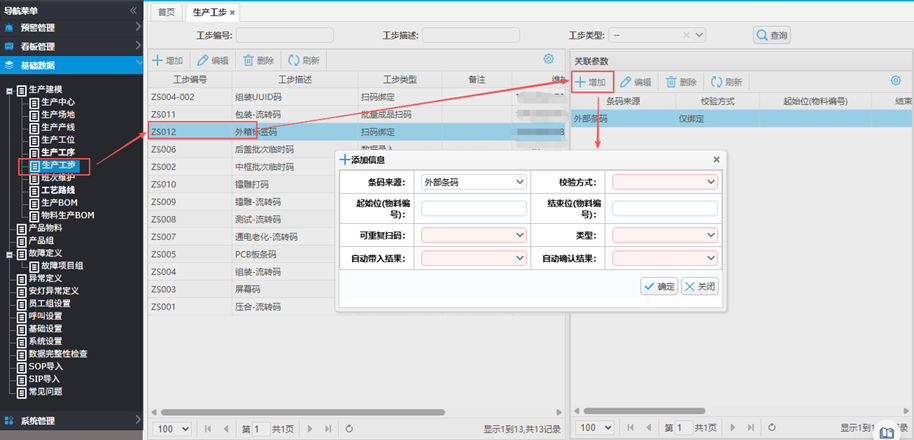
- “扫码绑定”类型工步的参数配置说明。
| 参数 | 参数说明 |
|---|---|
| 条码来源 | 所扫条码的来源,如果该条码在智塑云系统内打印,则属于系统条码;如果不是,则属于外部条码。 |
| 校验方式 | 系统对条码的校验方式,有三种:仅绑定、校验物料编码、校验bom。 |
| “起始位(物料编号)”和“结束位(物料编号)” | 当条码涵盖信息比较多时,可以通过该设置提取条码信息的某一段,比如代表物料编号的那段,使其参与物料编号校验或者bom校验。 |
| 可重复扫码 | 是否允许现场重复扫码。取值为“否”时,每个条码只能扫一次,后续无法扫描,系统提示重复。 |
| 类型 | 所扫条码的类型,主要是为了便于后续根据条码的类型进行追溯,有三种取值:物料标签、装箱标签和成品替代标签。 |
| 自动带入结果 | 系统自动带入生产上一个产品时,在该工位上扫描的条码信息,比如:生产第一个产品时,需要手工扫码绑定物料A,当生产第二个产品时,到了该工步,不用执行扫码操作,系统会自动带出上个产品绑定的物料A条码,用户只需要手工对结果进行确认即可,减少用户重复扫码的操作。如果现场一物一码,即每个产品所用物料A的条码都不相同,则无法使用该功能。 |
| 自动确认结果 | 系统自动带入上一个产品的扫码绑定结果。比如:生产第一个产品时成功扫码绑定物料A,则生产第二个产品时,到了该工步,系统会继承上一个产品的扫码结果,自动绑定物料A,减少现场执行扫码和确认的操作。该参数生效的前提是,“自动带入结果”必须为“是”。 |
- “首工序成品扫码”类型工步的参数配置说明。
| 参数 | 参数说明 |
|---|---|
| 条码来源 | 所扫条码的来源,如果该条码在智塑云系统内打印,则属于系统条码;如果不是,则属于外部条码。 |
| 校验方式 | 系统对条码的校验方式,有三种:仅绑定、校验物料编码、校验bom。 |
| “起始位(物料编号)”和“结束位(物料编号)” | 当条码涵盖信息比较多时,可以通过该设置提取条码信息的某一段,比如代表物料编号的那段,使其参与物料编号校验或者bom校验。 |
- “数据录入”类型工步的参数配置。
| 参数 | 参数说明 |
|---|---|
| 参数名称 | 录入数据的参数名称。 |
| 录入方式 | 支持录入的数据格式,包括:数值和文本。设置后,系统会对用户录入内容进行相应格式的校验。 |
| “最小值”和“最大值” | 录入方式为“数值”时,通过设置最大值和最小值,定义数值的区间,可进行防错。 |
| 自动带入结果 | 系统自动带入生产上一个产品时,在该工位上扫描的条码信息,比如:生产第一个产品时,需要手工扫码绑定物料A,当生产第二个产品时,到了该工步,不用执行扫码操作,系统会自动带出上个产品绑定的物料A条码,用户只需要手工对结果进行确认即可,减少用户重复扫码的操作。如果现场一物一码,即每个产品所用物料A的条码都不相同,则无法使用该功能。 |
| 自动确认结果 | 系统自动带入上一个产品的扫码绑定结果。比如:生产第一个产品时成功扫码绑定物料A,则生产第二个产品时,到了该工步,系统会继承上一个产品的扫码结果,自动绑定物料A,减少现场执行扫码和确认的操作。该参数生效的前提是,“自动带入结果”必须为“是”。 |
- 其他类型工步不用设置参数。
- 设置完成后,单击“确定”,完成配置。
# 修改生产工步
创建生产工步后,可以修改工步的类型和工步的描述。
# 操作步骤
在左侧导航树上,选择“基础数据 > 生产建模 > 生产工步”,打开“生产工步”界面。
选中一个工步后,单击“修改”,在弹出的对话框中,修改工步的类型和描述。
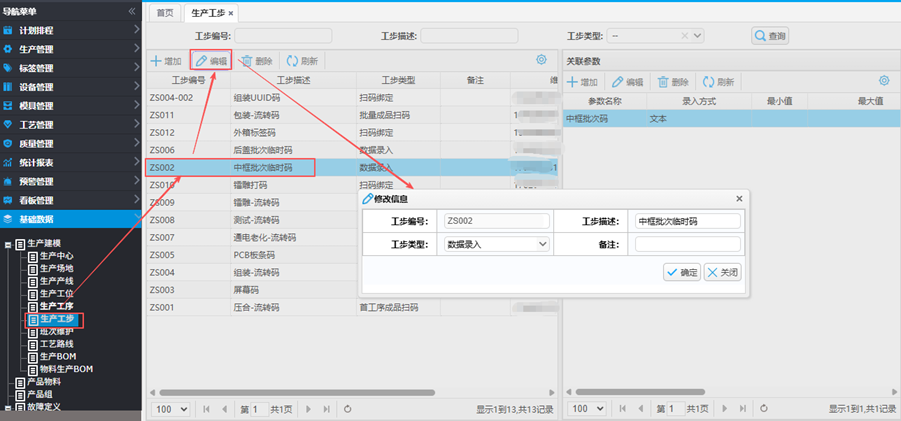
- 修改后,单击“确定”,完成配置。
# 删除生产工步
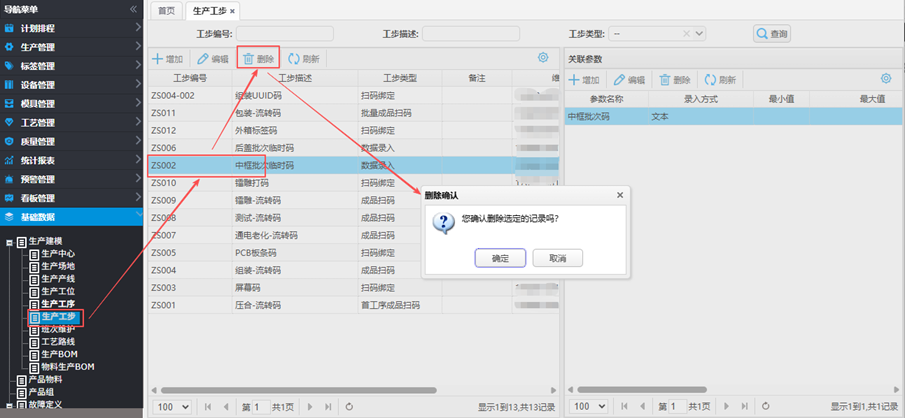
如果生产工步不再使用,可以将其删除。
# 操作步骤
在左侧导航树上,选择“基础数据 > 生产建模 > 生产工步”,打开“生产工步”界面。
选中一个工步后,单击“删除”,完成删除操作。
# 修改生产工步的参数
生产工步的参数需要调整时,可以修改参数的配置。
# 操作步骤
在左侧导航树上,选择“基础数据 > 生产建模 > 生产工步”,打开“生产工步”界面。
选中待修改的参数后,单击右上方“关联参数”区域的“修改”,弹出修改对话框。
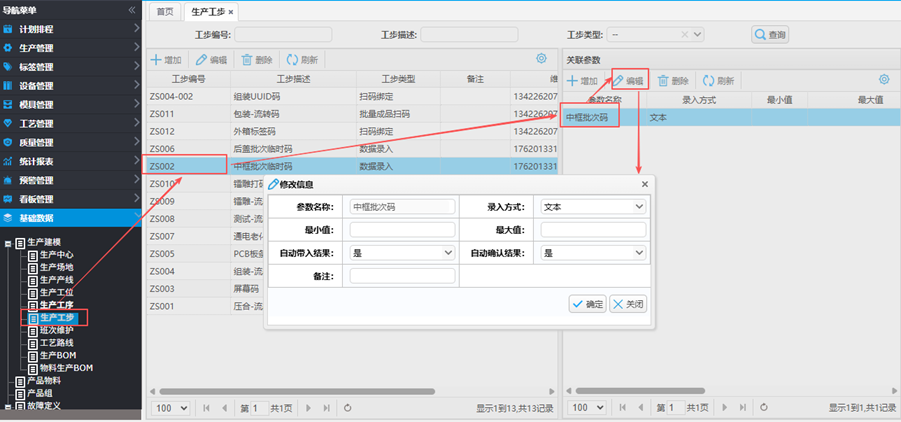
- 设置新的取值后,单击“确定”,完成配置。
# 删除生产工步的参数
生产工步的参数不再使用时,可以将其删除。
# 操作步骤
在左侧导航树上,选择“基础数据 > 生产建模 > 生产工步”,打开“生产工步”界面。
选中待删除的参数后,单击右上方“关联参数”区域的“删除”,完成参数的删除操作。

 联系我们
联系我们