
# 员工组介绍
员工组的设置有两个目的:1、实现员工组内员工只收到自己负责工位上产生的预警。2、员工组内员工,只能对自己负责工位或工序上的工单进行生产管理,实现数据隔离。数据隔离功能默认关闭,如需开通请联系智塑云售后人员。
员工组的介绍如下图,例如车间有多个工位,其中1#-5#工位分别由几个质检员工和几个生产员工负责,则可以根据不同的部门和班次,将员工分为4个员工组,每个员工只会看到自己所属员工组所关联工位上的生产、质检、预警数据,无法查看其他工位上的数据。
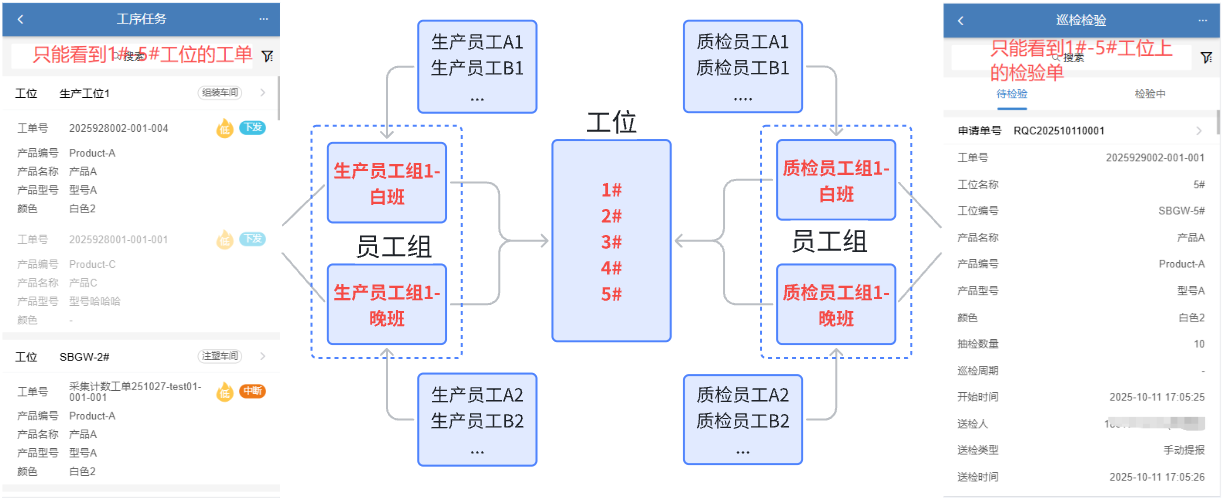
除了生产和质检的数据隔离外,系统还支持排产数据的隔离。当工序多而杂时,为了提升排产效率,计划员希望只看到自己负责的计划单,则可以把计划员分成不同的员工组,使其关联不同的工序,那么员工组内的成员只能看到对应工序的工单,无法看到其他工序的工单。该功能只适用于web端导航树【计划排程】下的【排产下发】【生产派工】和【工单调整】功能。

# 增加员工组
可以根据员工所在部门、所在班次、所负责的设备,对员工进行分组,每一个分组对应一个员工组,把它们添加到系统中。
# 前提条件:
已经创建完角色。
# 操作步骤:
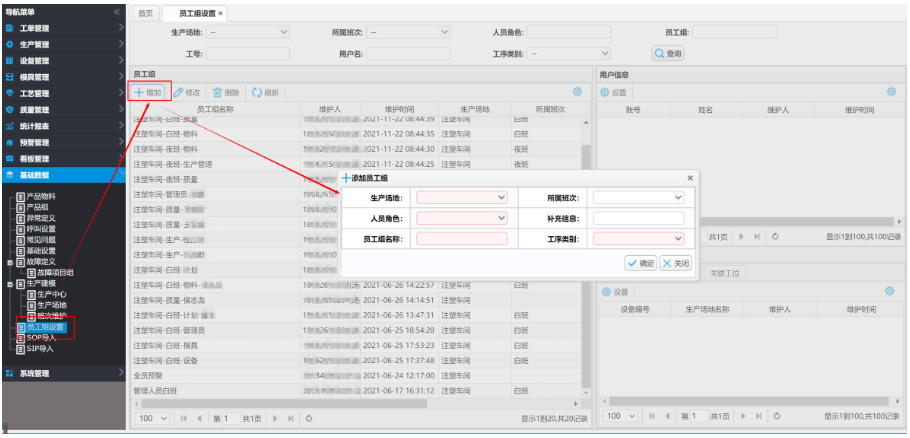
在左侧导航树上,选择“基础数据 > 员工组设置”,打开“员工组设置”界面。
单击“增加”,弹出添加员工组的对话框。
- 设置员工组的信息后,单击“确定”,完成员工组添加。
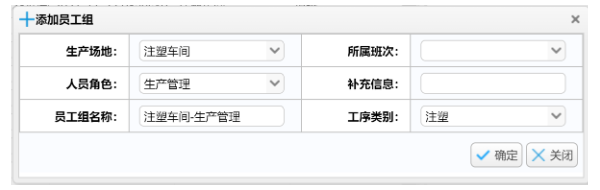
参数配置说明:
“生产场地”:员工组成员工作的生产场地,通常一个车间就是一个生产场地,必配参数。
“人员角色”:该员工组所含员工的角色,必配参数。
“员工组名称”:选择“生产场地”和“人员角色”后,系统自动给出员工组名称:生产场地-人员角色,用户可以修改该名称。
“所属班次”:该员工组员工上班的班次。非必配参数。如果员工只希望在自己的班次时间收到预警,则此处选择员工的班次;如果员工接收预警,不用区分班次,则此处设置为空。
“工序类别”:员工组所负责的工序类别。
- 增加员工组后,为该员工组分配员工 (opens new window)。如开通数据隔离,需配置该员工组负责的工位 (opens new window)或者工序 (opens new window)。
# 为员工组分配员工
创建员工组之后,需要为员工组分配员工,即把员工的用户账号信息放到相应员工组中,从而明确员工组包含的员工。
# 前提条件:
已创建员工组。
# 操作步骤:
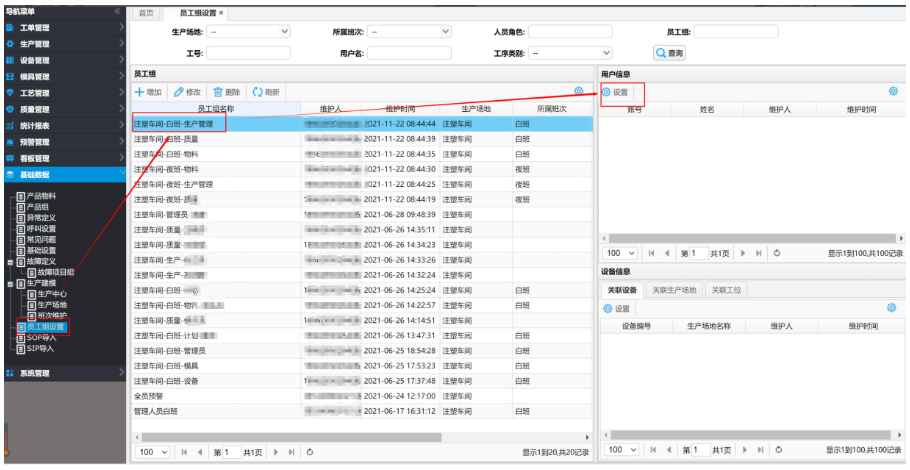
1.在左侧导航树上,选择“基础数据 > 员工组设置”,打开“员工组设置”界面。
2.选中员工组后,单击“用户信息”区域的“设置”,弹出选择用户的对话框。
3.在“未选人员”区域,勾选用户后,单击 ,把勾选的用户转移到“已选人员”区域。如果把所有人员都转移过去,请单击
 。
。
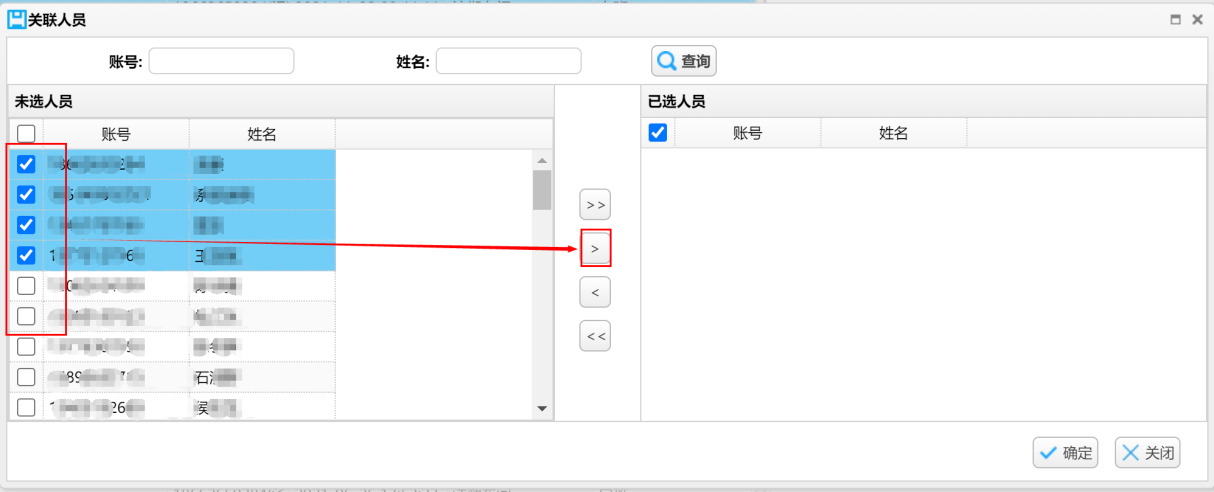
4.选择完用户信息后,单击“确定”。把员工添加到员工组中。
如果某一个用户有多种角色,可以把该用户分配到不同的员工组中,只需重复以上操作即可。
# 员工组与工位关联
创建员工组之后,需要为员工组关联工位,也就是指定该员工组负责哪些工位的工作。
# 前提条件
已创建员工组。
# 约束与说明
员工组必须与工位关联,才能收到相应的预警,如果员工组不与任何工位关联,则员工组收不到任何预警信息。
开启数据隔离功能后,如果员工组不关联任何工位,则员工组能看到所有工位的生产工单和质检单。
# 操作步骤:
1.左侧导航树上,选择“基础数据 > 员工组设置”,打开“员工组设置”界面。
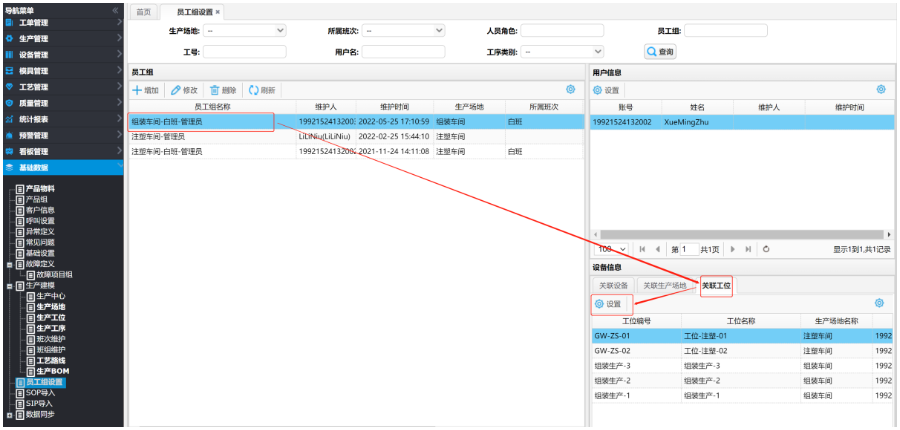
2.选中员工组后,在“设备信息”区域中,单击“设置”,弹出选择工位的对话框。

- 设置员工组关联的工位。
- 如果员工组只负责某几个工位
① 选中员工组后,在右下侧区域,单击“关联工位”页签的“设置”,弹出选择工位的对话框。
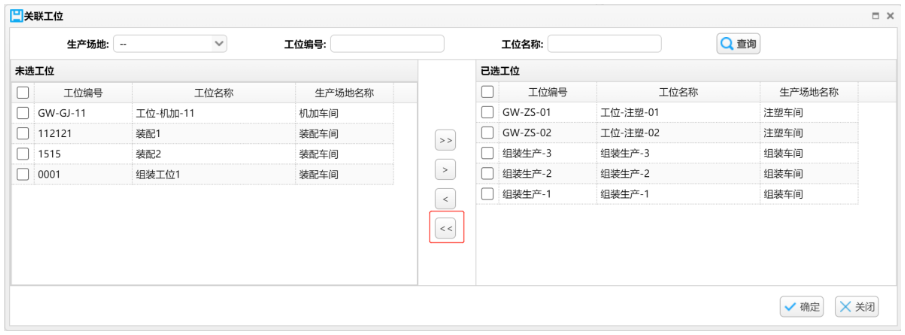
② 在“未选工位”区域,勾选工位后,单击,把勾选的工位转移到“已选设备”区域。如果把所有工位都转移过去,请单击。
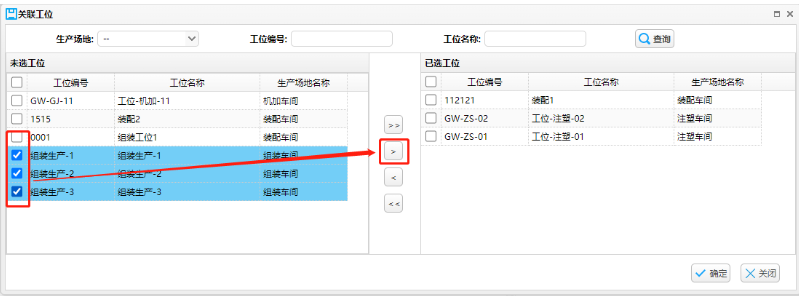
③ 单击“确定”,完成员工组与工位关联。
④ 选中员工组后,在右下侧区域,单击“关联生产场地”页签,确认该页签下没有配置生产场地。
- 如果员工组负责某一个或者多个车间的所有工位
① 选中员工组后,在右下侧区域,单击“关联生产场地”页签的“设置”,弹出选择生产场地的对话框。
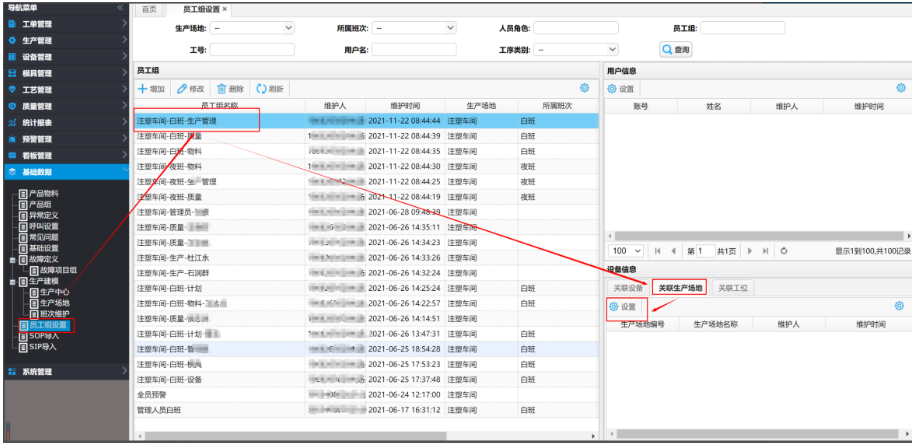
② 在“未选生产场地”区域,勾选工位后,单击,把勾选的生产场地转移到“已选生产场地”区域。如果把所有生产场地都转移过去,请单击。
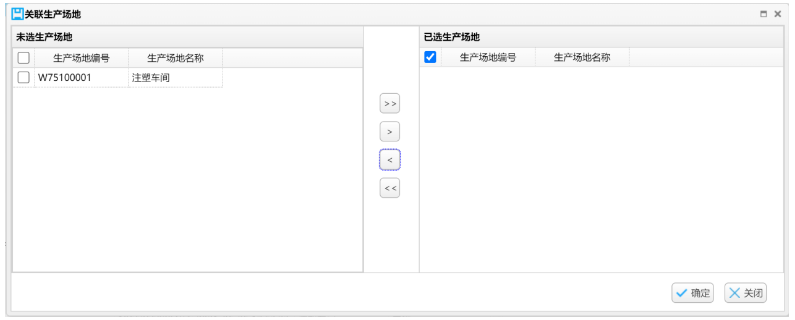
③ 单击“确定”,完成员工组与生产场地关联。
- 如果员工组同时负责车间A的所有工位,再加上车间B的其中几个工位,则可以在“关联生产场地”中,关联生产场地A,在“关联工位”中,关联车间B的那几个工位。
# 员工组与工序关联
多工序场景下,如果工序类型比较多,计划员按照工序类型进行分工排产时,可以将计划员所在员工组分别关联相应的工序,从而达到数据隔离的效果。
# 前提条件
已创建员工组。
已经配置工序。
# 约束与说明
开启数据隔离后,该功能只对web端导航树【计划排程】下的【排产下发】【生产派工】和【工单调整】3个菜单有效,即:只有这几个功能页面可实现数据隔离。员工组必须至少关联一个工序,否则在以上3个功能页面看不到任何数据。
# 操作步骤:
左侧导航树上,选择“基础数据 > 员工组设置”,打开“员工组设置”界面。
选中员工组后,在“关联工序”区域中,单击“设置”,弹出选择工序的对话框。
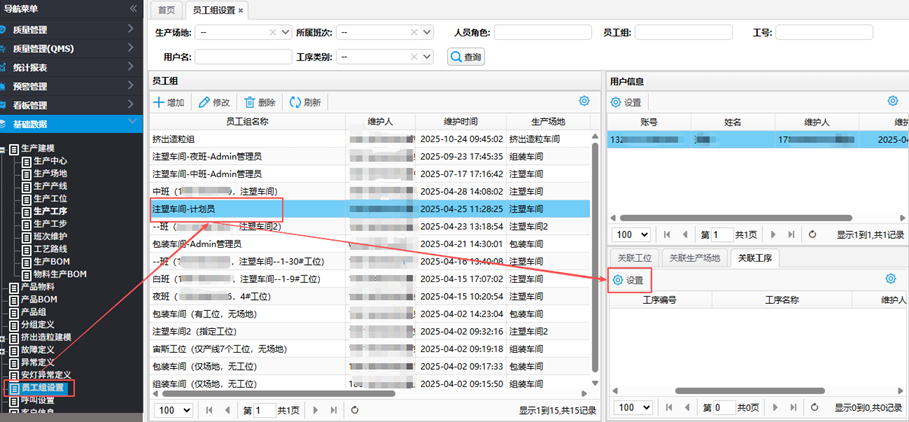
- 在“关联工序”区域,勾选工序后,单击,把勾选的工序转移到“已选工序”区域。如果把所有工序都转移过去,请单击。
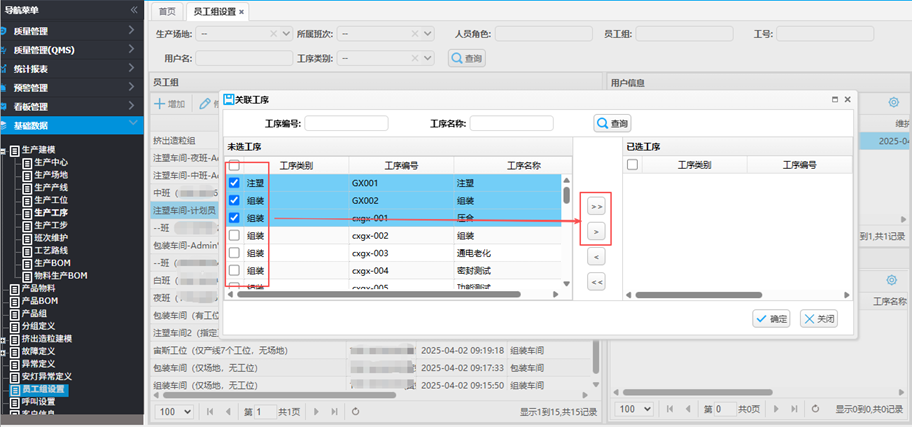
- 单击“确定”,完成员工组与工序关联。
# 修改员工组
创建员工组后,可以修改员工组的名称、班次、人员角色、包含的员工、负责的工位等信息。
# 前提条件:
已创建员工组。
# 操作步骤:
1.在左侧导航树上,选择“基础数据 > 员工组设置”,打开“员工组设置”界面。
2.选中员工组后,单击“修改”,弹出修改员工组信息的对话框。
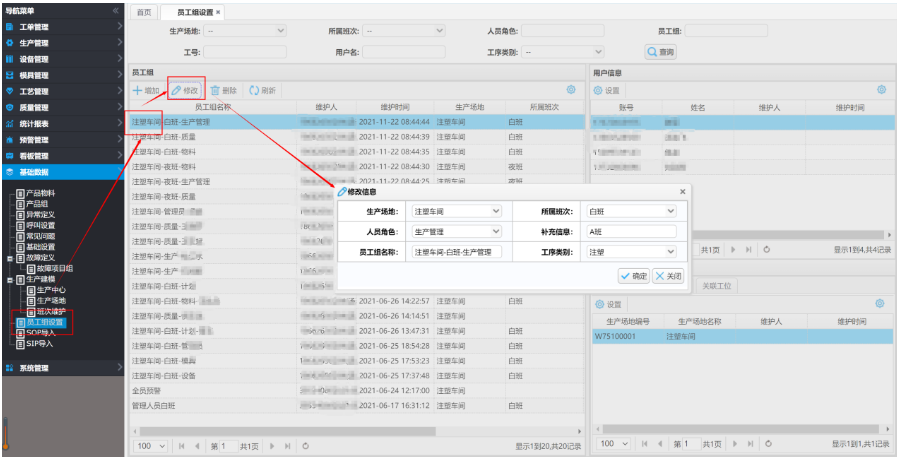
3.可以修改员工组的生产场地、人员角色、员工组名称、所属班次等信息,修改后,单击“确定”,完成修改。
4.如果要修改员工组包含的员工,请单击“用户信息”区域的“设置”,进行修改,具体操作方法请参见为员工组分配员工 (opens new window)。
5.如果要修改员工组负责的工位,请在“设备信息”区域,单击“关联工位”页签下的“设置”,进行修改,具体操作方法请参见员工组与工位关联 (opens new window)。
# 删除员工组
对于已创建的员工组,可以进行删除。
# 前提条件:
已创建员工组。
# 操作步骤:
1.在左侧导航树上,选择“基础数据 > 员工组设置”,打开“员工组设置”界面。
2.删除员工组包含的用户信息。
① 单击“用户信息”区域的“设置”,弹出选择用户的对话框。
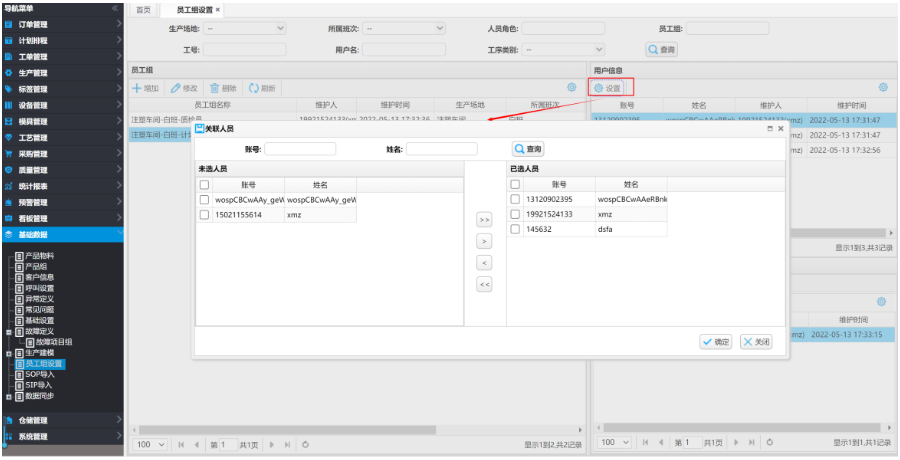
② 单击 ,把所有用户都转移到“未选人员”区域。
③ 单击“确定”,完成员工组包含的用户信息。
3.删除员工组负责的工位。
① 单击“关联工位”页签的“设置”,弹出选择设工位的对话框。
② 单击,把所有工位都转移到“未选工位”区域。
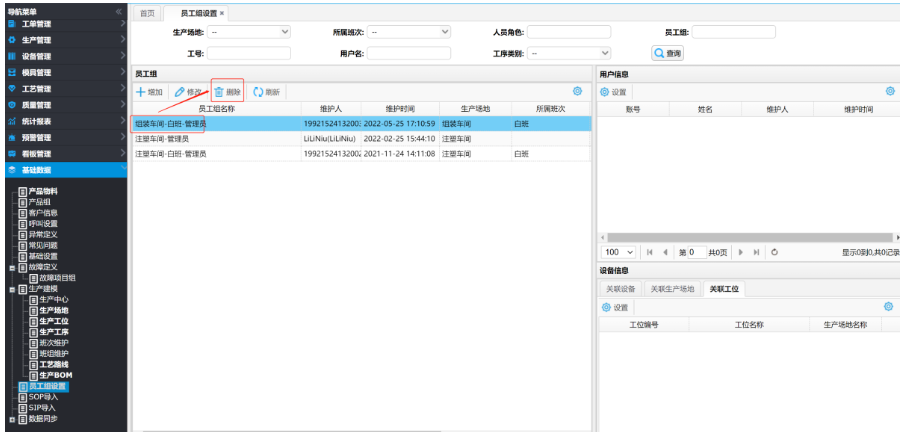
4.单击“删除”,完成员工组的删除。
 联系我们
联系我们