
生产工位是生产过程中最基本的生产单元,在智塑云系统中配置生产工位时,需要配置工位的编号,每个工位编号对应一个工位,本章节介绍在智塑云中配置生产工位的操作方法。
# 单独增加一个工位
每次增加一个工位,适用于增加少量工位的场景。
# 操作步骤
在左侧导航树上,选择“基础数据 > 生产建模 > 生产工位”,打开“生产工位”界面。
单击“增加”。
在弹出的对话框中,配置工位信息。
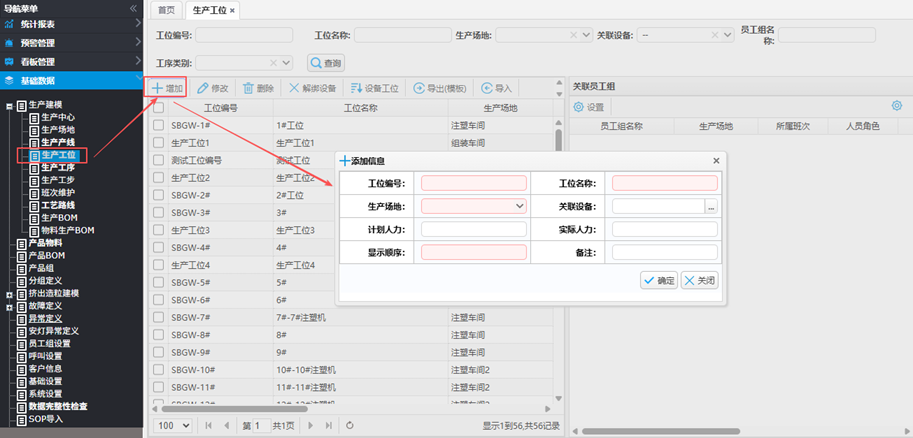
参数说明:
工位编号:按照现场工位的安排进行编号,工位编号不能重复。
工位名称:现场每个工位的名称。
生产场地:根据工位所在的生产场地进行选择。
关联设备:该工位所使用的机台设备,每个工位最多可以关联一台设备,如果该工位不使用设备,那么可以不关联设备,比如组装工序的部分工位,用不到设备,只需要人工组装即可完成。
显示顺序:设置工位在“APP->工作台->工序任务”的显示顺序。
计划人力:生产前,预计在该工位上投入的人力数量。
实际人力:实际生产过程中,实际投入在该工位上的人力数量。
- 配置完成后,单击“确定”,完成工位信息的新增,新增的工位信息显示在如下区域。
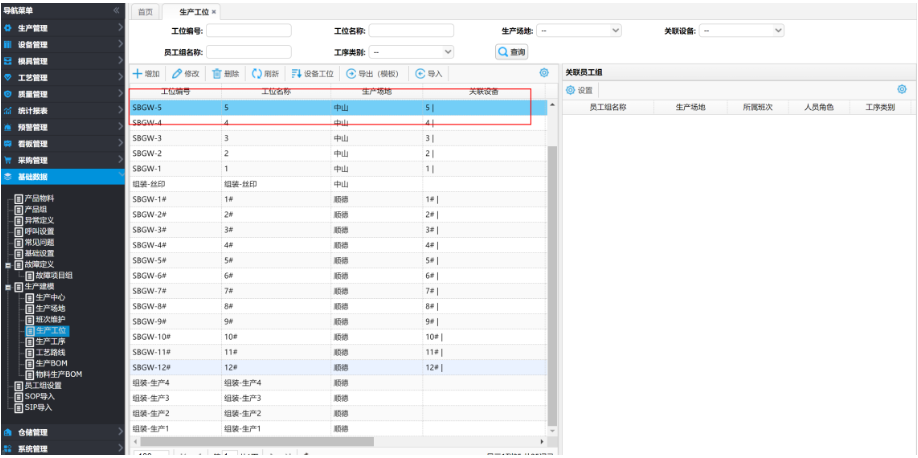
如果该工位的生产工单,只有部分车间人员具体查看权限,则需要把该工位关联相关员工组,并把该员工组进行数据隔离 (opens new window)。
如果该工位的预警推送给相关责任人,则需要把该工位关联相关员工组 (opens new window)。
# 批量增加多个工位
通过导出/导入工位文件模板的方式,实现工位的批量增加,适用于批量增加多个工位的场景。
# 操作步骤
1.在左侧导航树上,选择“基础数据 > 生产建模 > 生产工位”,打开“生产工位”界面。
2.单击“导出(模板)”,导出工位信息的填写模板。
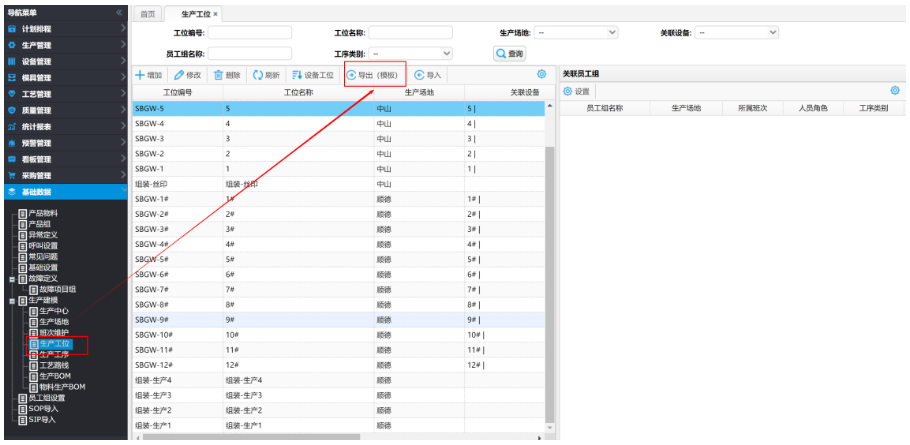
3.打开导出的工位信息模板,完成填写后,保存成文件。

4.单击“导入”,把文件导入系统,完成工位信息的批量创建,新增的工位信息显示在如下区域。
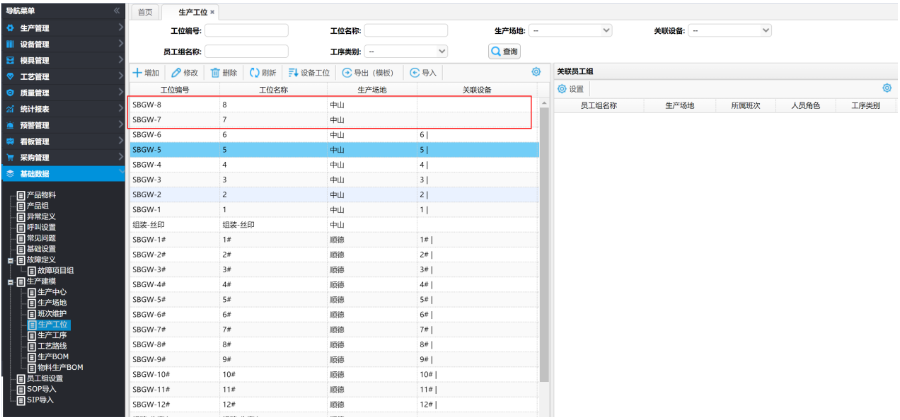
5.通过导入方式创建的工位没有关联设备,因此,如果工位上有安排设备,请单击“修改”,在弹出的界面选择要关联的设备。
# 关联员工组
创建工位信息后,您可以选中是否需要关联工位与员工组。如果使用预警推送或者数据隔离功能,工位必须关联员工组。如果不使用这两个功能,则不用关联员工组,系统默认所有员工能看到并操作所有工位的工单。
# 前提条件
已经创建生产工位和员工组信息。
# 操作步骤
1.在左侧导航树上,选择“基础数据 > 生产建模 > 生产工位”,打开“生产工位”界面。
2.选中工位后,单击“关联员工组”区域的“设置”,弹出关联员工组对话框。
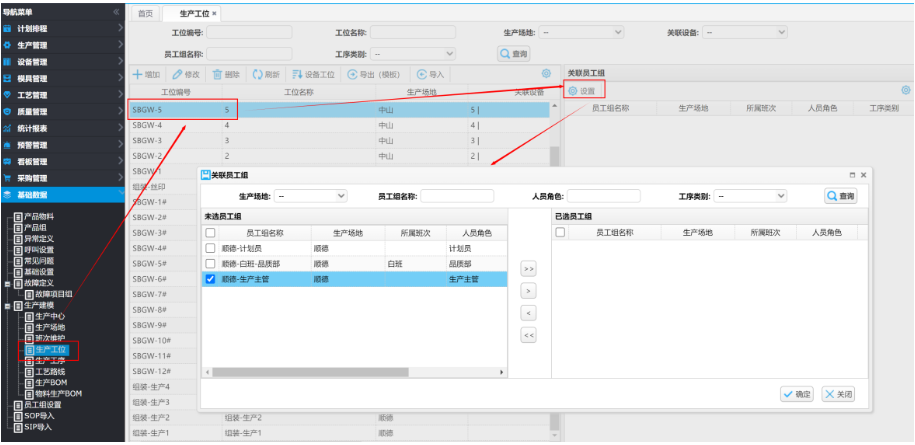
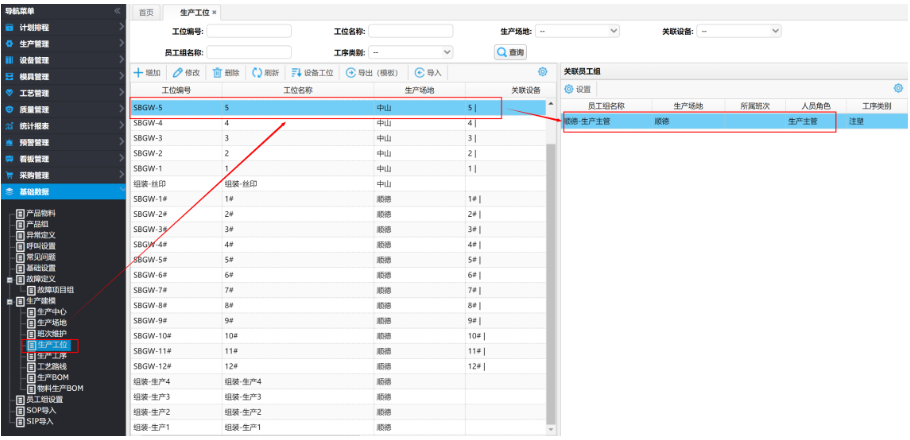
3.勾选需要关联的员工组后,单击 ,把员工组从“未选员工组”到“已选员工组”,单击“确定”,完成员工组关联。
# 自动为设备增加工位
对于注塑、挤出、压铸等成型工艺,工位必须与设备关联,当设备数量比较多时,使用该功能,系统可以自动为每台设备生成工位信息,并与设备进行关联,实现设备与工位的一一对应,从而减少一个个手动创建工位的操作,提高效率。
# 操作步骤
1.在左侧导航树上,选择“基础数据 > 生产建模 > 生产工位”,打开“生产工位”界面。
2.单击“设备工位”。
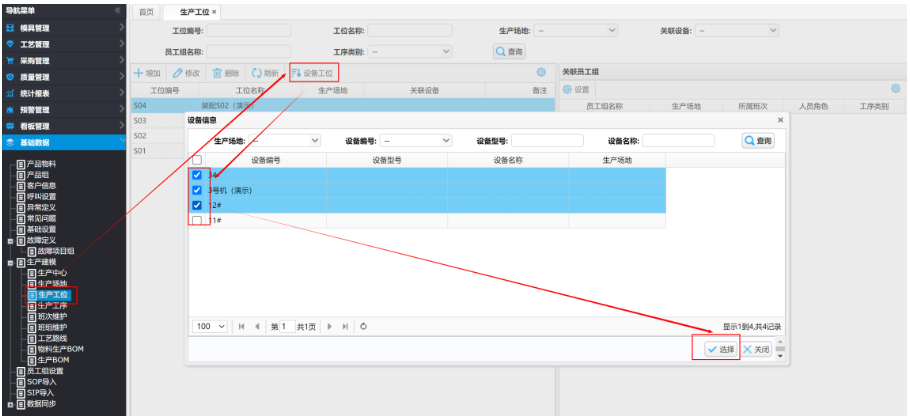
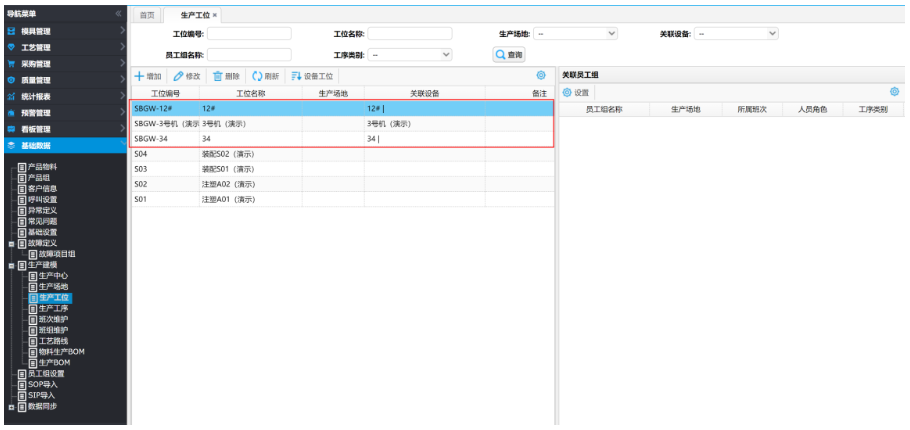
3.在弹出的对话框中,勾选一个或者多个设备后,单击“选择”,系统会为每个设备自动生成一个工位,并将工位与该设备关联,自动生成的工位编号是“SBGW-设备编号”。
# 解绑设备
生产工位上绑定设备后,若因车间布局调整等原因,需要调整工位绑定的设备信息时,可以通过解绑设备功能,先解除工位与设备的绑定关系,然后再绑定其他设备。
# 操作步骤
在左侧导航树上,选择“基础数据 > 生产建模 > 生产工位”,打开“生产工位”界面。
选中待解绑的工位后,单击“解绑设备”,解除该工位与设备的绑定关系。
# 修改生产工位
适用于修改工位名称/工位与设备关联信息的场景。
# 操作步骤
1.在左侧导航树上,选择“基础数据 > 生产建模 > 生产工位”,打开“生产工位”界面。
2.选中一个生产工位后,单击“修改”,弹出一个修改的对话框。
3.在修改对话框中,重新输入工位名称或者关联的设备。
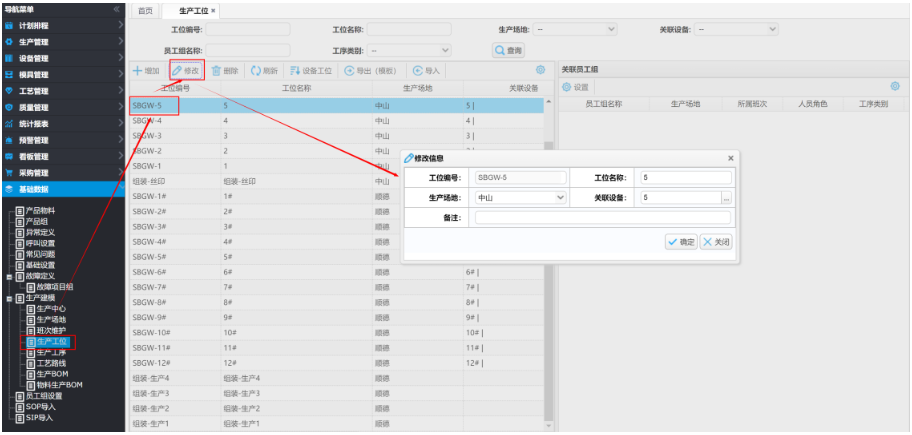
4.修改后,单击“确定”,完成生产工位的修改。
# 删除生产工位
适用于删除生产工位的场景。
# 前提条件
删除工位前,必须解除工位与工序、与员工组、与设备的关联。
# 操作步骤
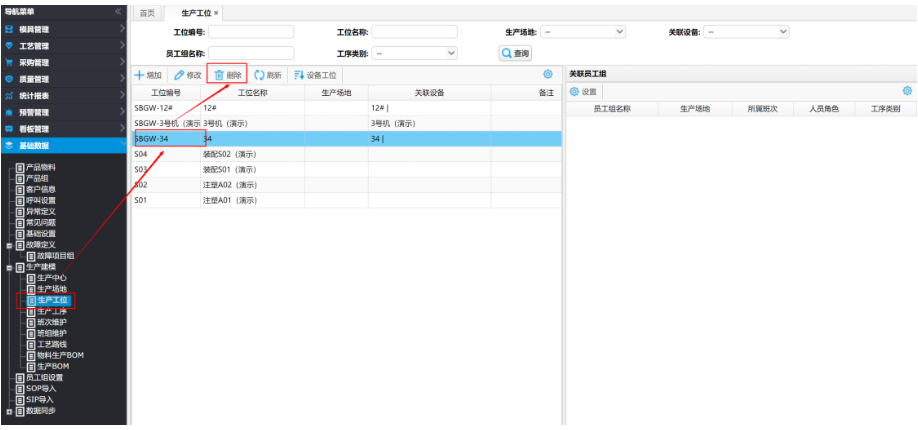
1.在左侧导航树上,选择“基础数据 > 生产建模 > 生产工位”,打开“生产工位”界面。
2.选中要删除的生产工位后,单击“关联员工组”区域的“设置”。
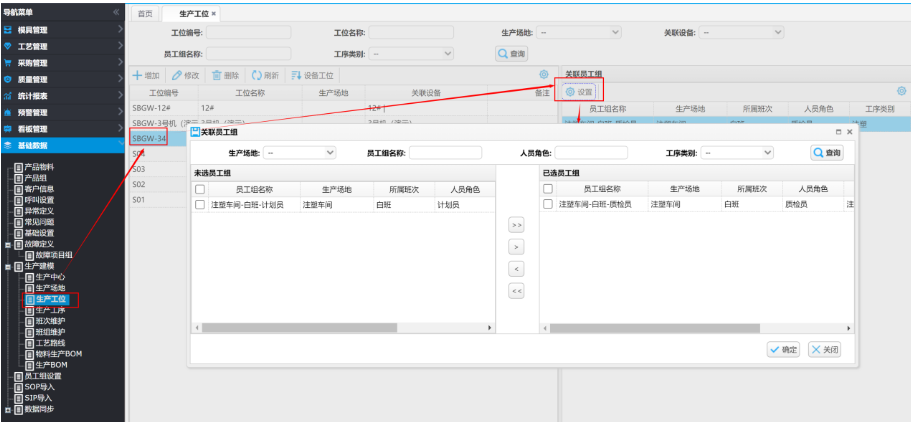
3.在弹出的对话框中,单击 ,把所有已选的员工组转移到“未选员工组”区域后,单击“确定”。
4.选中要删除的生产工位后,单击“删除”,删除生产工位。
 联系我们
联系我们